

こんにちは、たくゆきじ(@takuyukiji)です。
今回の記事では
データベースを作るときに作業がはかどるエクセルの技
を紹介していきます!
具体的には
エクセルの行と列を入れ替えてコピペする方法
を紹介します!
2分ほどで設定できますのでご覧ください。
エクセルの行と列を入れ替え方
研究用のデータベースを作るために採血データをエクセル形式でダウンロードすることってありますよね。
ただエクセルの項目が電子カルテによっては縦方向に項目が入力されている場合があります。
イメージとしてはこんな感じです。
 たくゆきじ
たくゆきじ
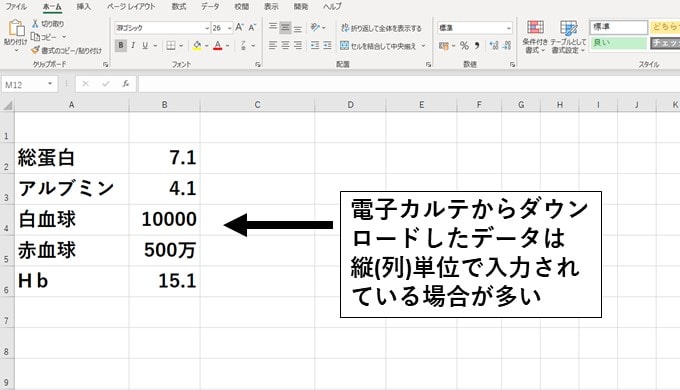
ただデータベースは項目が横(行)になっていることが多いので、変換する必要があります。
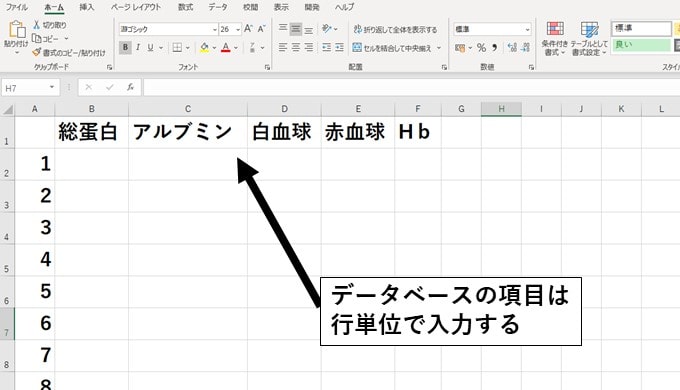
でも手で直すのはさすがにめんどくさすぎますよね。
そこで列を行(行を列)に変換してコピペする方法で一気に終わらせてしまいましょう。
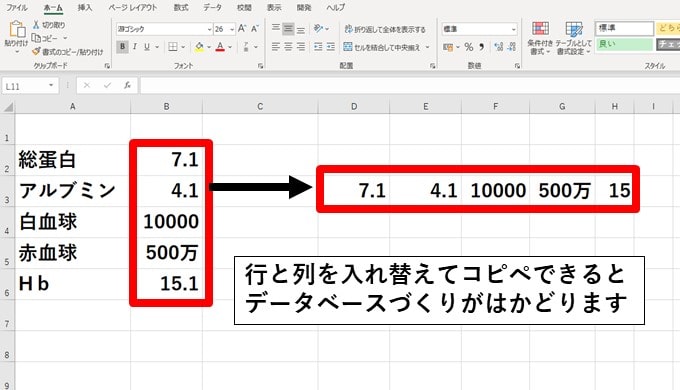
方法を以下にお示しします。
たくゆきじ
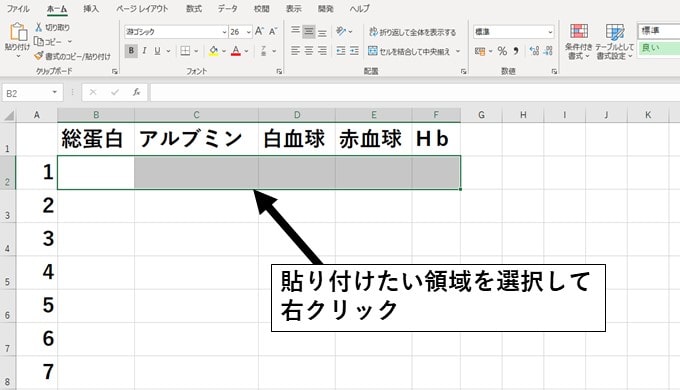
まず貼り付けたい内容を選択してコピーします。
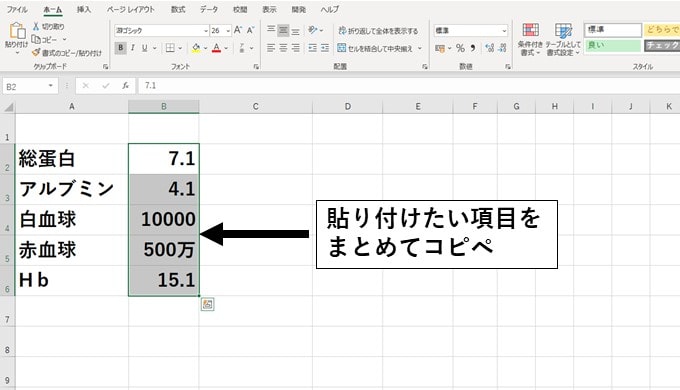
その後貼り付け先の領域を選択して右クリック。
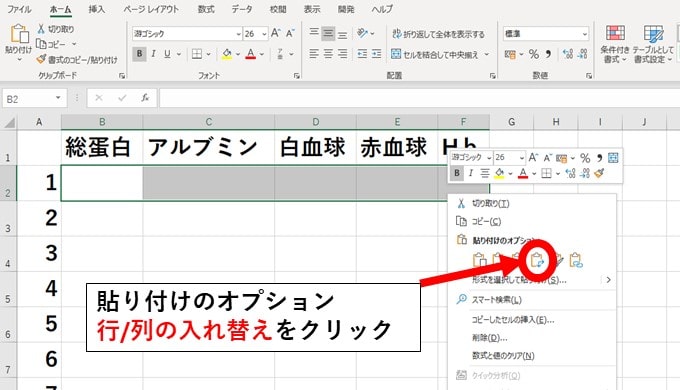
すると色々なオプションが出てきますので「行/列の入れ替え」をクリックして下さい。
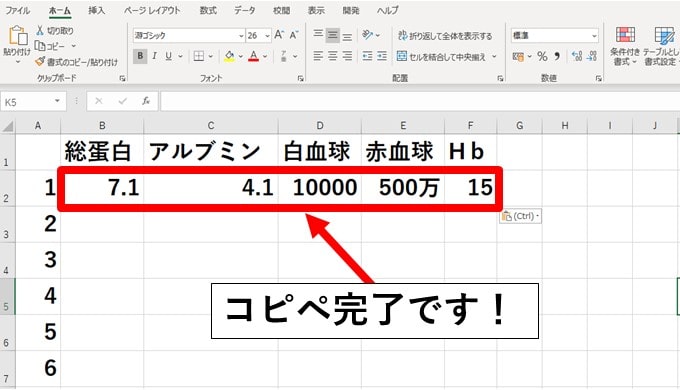
これでエクセルの行と列を入れ替えてコピペすることができました。
お疲れさまでした。
たくゆきじ
エクセルの行と列を入れ替え方|まとめ
以上エクセルの行と列を入れ替えてコピペする方法を紹介しました。
この記事を読んでくださった方のお役に立てれば幸いです。
たくゆきじ
症例報告のスライドの作り方やデータベース作成の際の効率化などのお役立ち情報はこちらの記事で紹介しています。
 学会発表を控えた医学生、研修医は必見! 症例報告のスライドの作り方を解説!
  【Excel】医学研究のデータベース作成の際に時間を短縮できる技まとめ!
 データベースを作る際はデュアルモニターだととても効率が良いです。

ノートパソコンをお持ちの方で作業効率を上げたい方は「ノートパソコンのデスクトップ化」をご覧下さい。
 【画像で解説】ノートパソコンをデスクトップ化する設定と方法を紹介します。

[…] そこでこちらの記事で列と行を入れ替えてコピペする方法を紹介しました。 […]