

こんにちは、たくゆきじ(@takuyukiji)です。
今回の記事では
Enterを押して右にセルが移動するExcelの設定
を解説します!
地味ながら覚えておくと作業が効率化される便利な方法です。
2分程度で設定できますのでぜひご覧ください。
 たくゆきじ
たくゆきじ
Enterを押すと下に移動するのがデフォルト
今回はこのExcelを使って説明します。
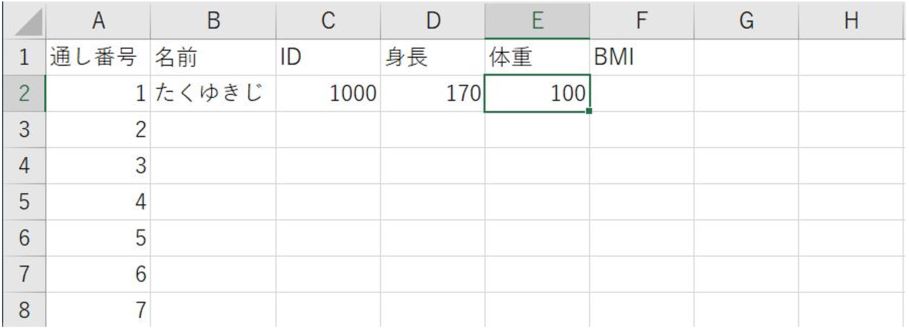
入力を行いEnterを押すとデフォルトでは下のセルに移動します。
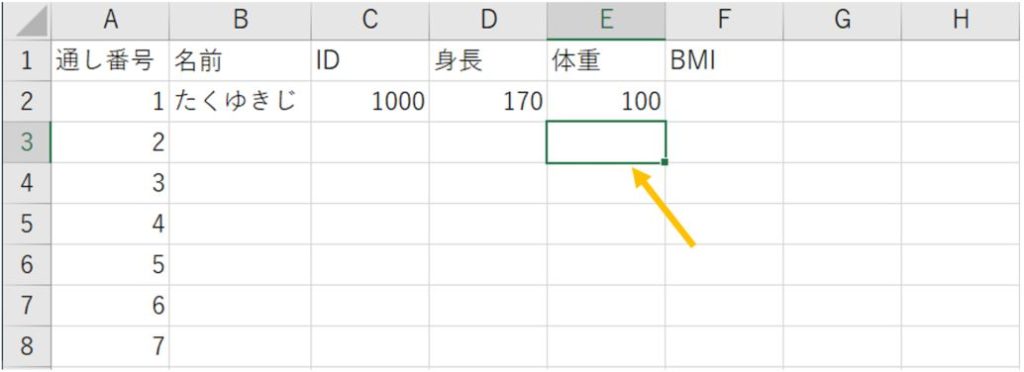
しかしデータベースは右に向かって入力していくことが多いため、Enterを押して右に進むと作業が楽になります。
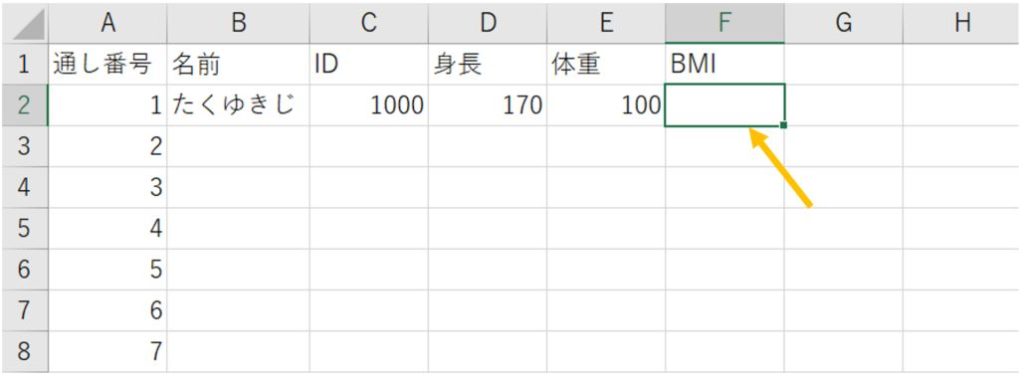
では実際に設定していきましょう。
たくゆきじ
実際の設定
まず左上のファイルを選択します。
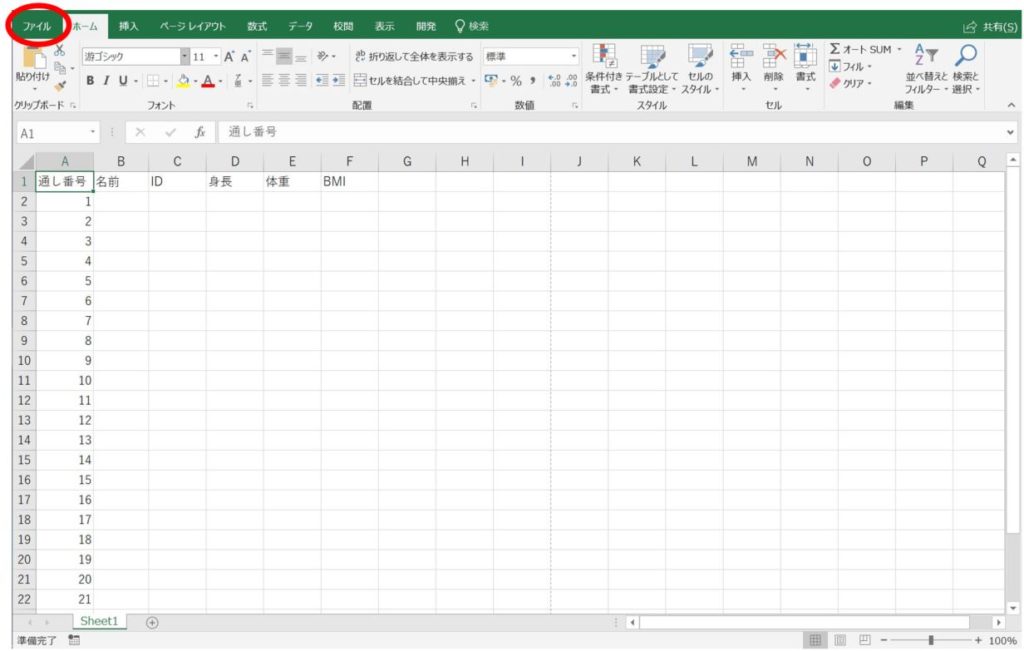
この中でオプションを選択してください。
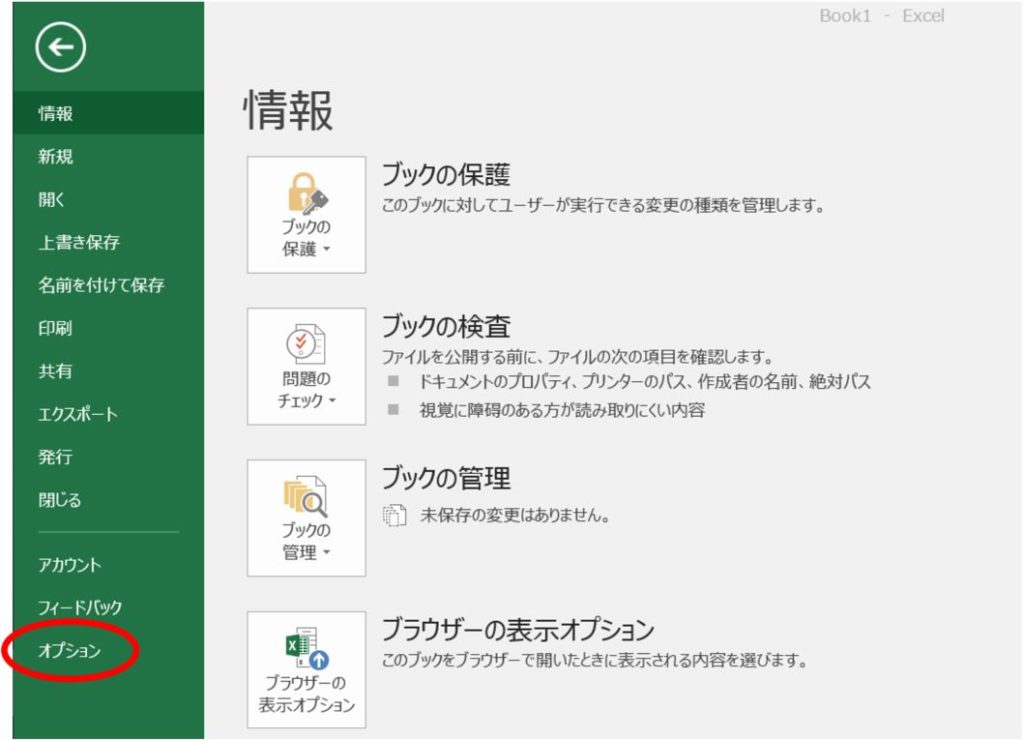
この画面で詳細設定を選択します。
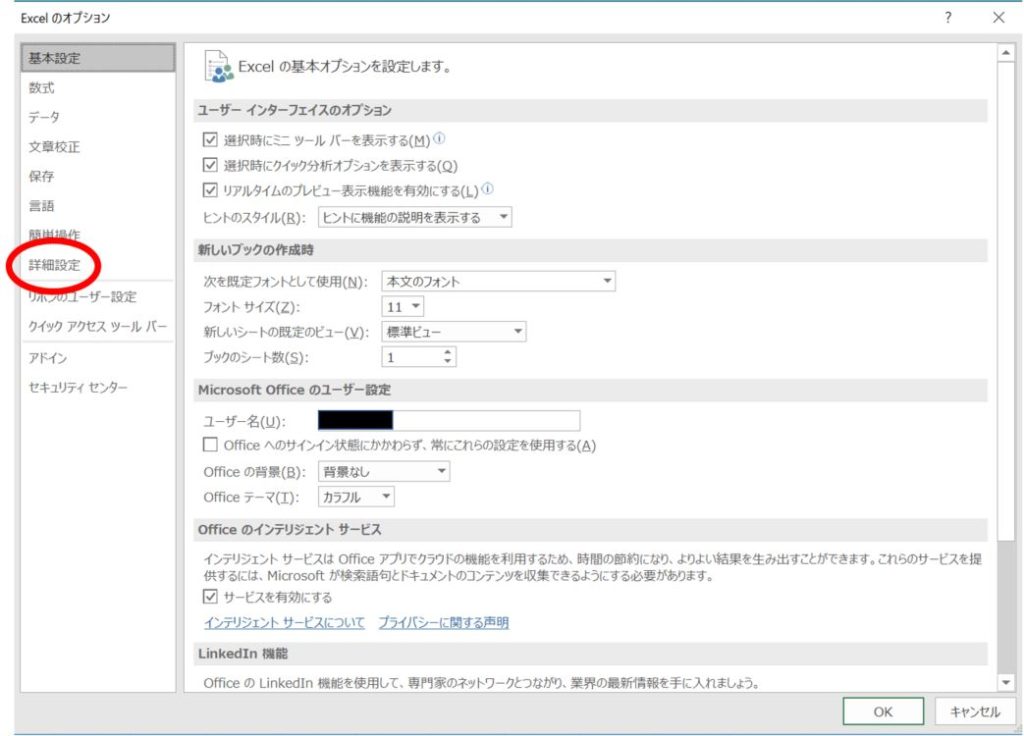
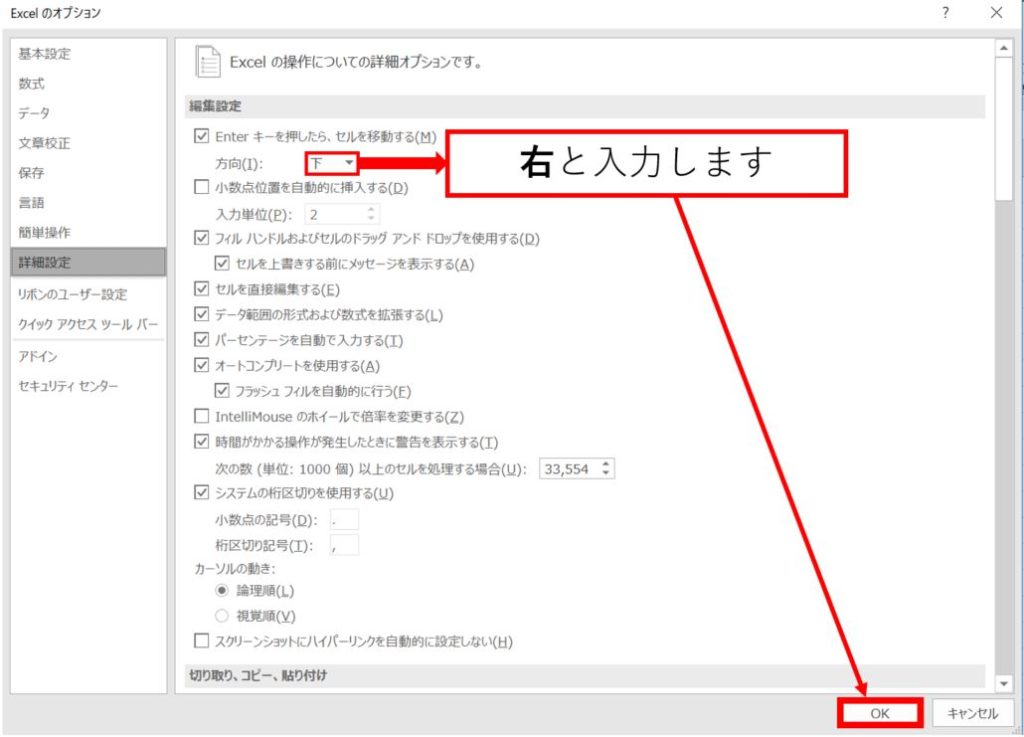
そして赤で囲んだ部分を右に変更してOKをクリックすると終了です。
お疲れさまでした。
たくゆきじ
注意
これは知っていれば一瞬でできる設定なので便利なのですが、やり方を知らなければなかなか戻せません。
そのため自分のパソコンならば設定しっぱなしでもOKですが病院の共用のパソコンでは入力後に設定を戻しておきましょう。
次に使う方が戻し方がわからず困ってしまうかもしれません。
まとめ
いかがだったでしょうか?
このような単純作業は効率よく入力作業を終わらせてしまいましょう!
たくゆきじ
症例報告のスライドの作り方やデータベース作成の際の効率化などのお役立ち情報はこちらの記事で紹介しています。
 学会発表を控えた医学生、研修医は必見! 症例報告のスライドの作り方を解説!
  【Excel】医学研究のデータベース作成の際に時間を短縮できる技まとめ!
 データベースを作る際はデュアルモニターだととても効率が良いです。
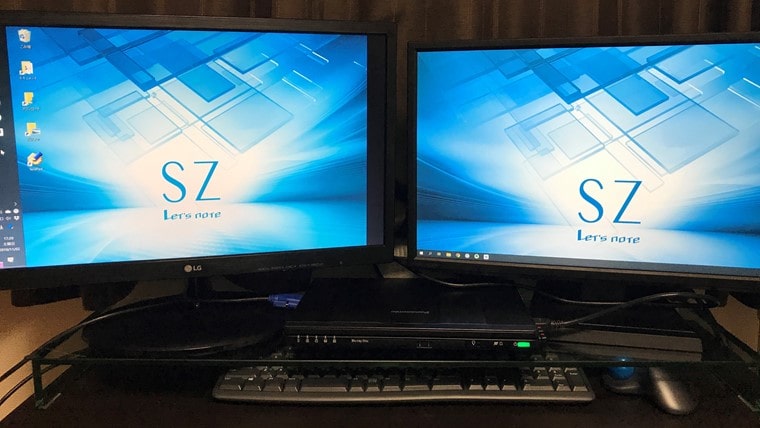
ノートパソコンをお持ちの方で作業効率を上げたい方は「ノートパソコンのデスクトップ化」をご覧下さい。
 【画像で解説】ノートパソコンをデスクトップ化する設定と方法を紹介します。
[…] このやり方をこちらの記事で解説してみました。所要時間は約2分です。 […]